Giải pháp in ấn OKI · Hướng dẫn xử lý lỗi
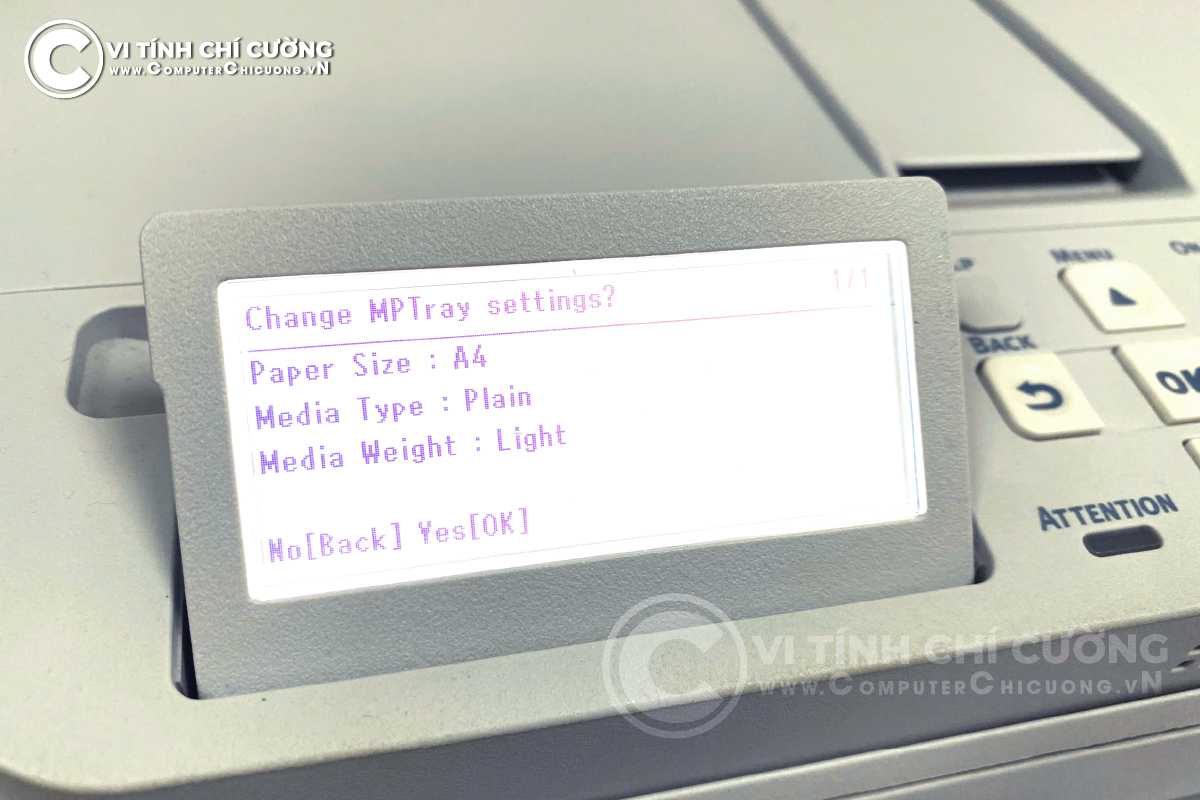
Bấm lệnh in, máy chưa chạy. Màn hình OKI C650 hiện dòng chữ "Change MPTray settings?" kèm khổ giấy A4, loại giấy Plain, định lượng Light — cùng hai lựa chọn No[Back] và Yes[OK]. Bấm OK, máy mới in. Lần sau in tiếp — lại cảnh báo, lại bấm OK. Một khách hàng của Computer Chí Cường đã sống chung với chuyện này nhiều tuần trước khi gọi hỏi.
Tin tốt: đây không phải lỗi hỏng hóc. Máy đang làm đúng nhiệm vụ — báo cho anh chị biết khổ giấy trong lệnh in không khớp với khổ giấy máy được cài. Chỉ cần cho ba nơi cài đặt "nói cùng một ngôn ngữ", cảnh báo sẽ biến mất vĩnh viễn.
“Máy in không báo lỗi vì nó hỏng. Nó báo lỗi vì nó được cài một đằng, còn lệnh in nói một nẻo.”
01Thông báo thường gặp nhất
"Change MPTray settings?" là gì, và cách tắt
Đây không phải lỗi. "Change MPTray settings?" nghĩa là "Có muốn đổi cài đặt khay tay không?". Máy C650 hiện câu hỏi này mỗi khi phát hiện giấy được đặt vào khay tay (khay đa năng phía trước), để nhắc người dùng cập nhật khổ giấy, loại giấy nếu vừa đổi sang giấy khác. Theo OKI, thông báo sẽ tự biến mất sau khoảng 10 giây.
Vì vậy, nếu văn phòng có thói quen đặt giấy vào khay tay trước mỗi lần in, câu hỏi sẽ hiện ra mỗi lần in. Có ba cách xử lý, từ nhanh đến triệt để:
Cách 1 — Bấm No [Back] hoặc chờ 10 giây. Nếu giấy không đổi (vẫn là A4 giấy thường), bấm nút Back để giữ nguyên cài đặt; máy tiếp tục làm việc bình thường.
Cách 2 — Tắt thông báo trong menu quản trị. OKI có tùy chọn [Paper setup when paper exchange] trong [Admin Setup] → [Panel Setup], mặc định là On: khi bật, thông báo kiểm tra khổ giấy hiện ra mỗi khi đặt giấy vào khay tay hoặc rút khay giấy ra. Chuyển sang Off là máy không hỏi nữa. Vào Admin Setup cần mật khẩu quản trị của máy.
Cách 3 — Để giấy A4 thường ở khay 1. Khay tay dành cho giấy đặc biệt (decal, giấy dày, phong bì). Giấy A4 in hằng ngày nên để ở khay 1: chỉ khi rút khay ra thay giấy máy mới hỏi lại, không phải mỗi lần in.
Thông báo "Change MPTray settings?" — máy hỏi có muốn cập nhật cài đặt khay tay khi vừa đặt giấy vào
Ghi nhớNếu thông báo hiện ra dù không ai đụng vào khay tay, hoặc máy báo khổ giấy không khớp kèm mã lỗi, đó là trường hợp khác — xem các phần tiếp theo.
02Hiểu đúng
Cảnh báo này thực sự nói gì
Cảnh báo thường có dạng "The paper size of the paper in [Tray] does not match that of the printing data" hoặc "Tray Media Mismatch", kèm mã lỗi 460 (khay tay) hoặc 461–465 (khay 1 và các khay phụ). Nghĩa của nó: khổ giấy và loại giấy trong lệnh in khác với khổ giấy, loại giấy đã cài cho khay.
Điểm mấu chốt nằm ở một chi tiết ít người biết: theo OKI, máy C650 không tự nhận diện khổ giấy, loại giấy và định lượng giấy đặt trong khay — người dùng phải cài các thông số này trên máy. Máy chỉ biết trong khay có giấy gì dựa vào những gì đã được cài, rồi so với lệnh in gửi xuống. Lệch là báo.
3 nơi phải khớp nhau
Cài đặt khay trên máy in · Driver máy in trên Windows · Khổ giấy trong Word, Excel, PDF
03Nguyên nhân
Vì sao máy báo mỗi lần in
Nguyên nhân số 1 — Letter và A4
Đây là thủ phạm phổ biến nhất ở Việt Nam. Theo tài liệu OKI, khổ giấy mặc định của khay tay là A4 hoặc Letter tùy khu vực. Windows, Word cài theo vùng Mỹ cũng mặc định khổ Letter (216 x 279mm). Giấy trong khay là A4, nhưng lệnh in gửi xuống là Letter — máy hỏi lại mỗi lần in.
Nguyên nhân số 2 — Driver chọn sai khay
Trong driver, mục nguồn giấy để "Khay tay" (Multi-Purpose Tray) hoặc để tự động, trong khi giấy thường nằm ở khay 1. Máy chờ giấy ở khay tay, hoặc chọn khay không đúng khổ, và hiện cảnh báo.
Nguyên nhân số 3 — Loại giấy không khớp
Khổ giấy đúng nhưng loại giấy (Media Type) trong driver khác loại giấy cài cho khay — ví dụ driver chọn giấy dày, khay cài giấy thường. Cảnh báo "Media Mismatch" cũng xuất hiện.
Nguyên nhân số 4 — File PDF tự chọn khổ giấy
Khi in PDF bằng Adobe Reader, tùy chọn tự chọn nguồn giấy theo khổ trang PDF có thể khiến lệnh in mang khổ giấy không mong muốn. OKI khuyến cáo bỏ chọn tùy chọn này trong hộp thoại in.
Ghi nhớDriver OKI C650 có tùy chọn tắt kiểm tra giấy (Bước 5 bên dưới), nhưng hãy cài đúng khổ giấy trước. Tắt cảnh báo mà khổ giấy vẫn sai thì máy vẫn in — chỉ là in sai khổ, lệch lề mà không báo.
04Cách khắc phục
Năm bước để cảnh báo không còn xuất hiện
Bước 1 — Cài khổ giấy cho khay trên máy in
Trên bảng điều khiển máy C650: bấm phím cuộn chọn [Menus] → [Tray Configuration] → chọn khay đang dùng ([Tray1 Config] cho khay 1, [MPTray Config] cho khay tay) → đặt [Paper Size] là A4, [Media Type] là Plain (giấy thường), [Media Weight] đúng định lượng giấy đang dùng. Bấm «ON LINE» để thoát.
Với khay 1, nếu [Paper Size] để "Cassette Size", máy sẽ theo núm chọn khổ giấy trên khay — kiểm tra núm này phải chỉ đúng A4. Núm lệch với giấy trong khay là máy báo lỗi khổ giấy.
Menu Tray Configuration — cài khổ giấy, loại giấy cho từng khay
Bước 2 — Cài mặc định cho driver trên Windows
Vào Settings → Printers & scanners (hoặc Control Panel → Devices and Printers), chuột phải vào máy OKI C650 → Printing preferences. Đặt mặc định: khổ giấy A4, nguồn giấy Tray 1 (khay 1), loại giấy trùng với loại đã cài ở Bước 1. Bấm Apply. Phải đặt trong Printing preferences — nếu chỉ chọn trong hộp thoại in của từng lần, lần sau Windows lại quay về mặc định cũ.
Printing preferences — đặt A4, Tray 1 làm mặc định
Bước 3 — Đặt A4 làm mặc định trong Word
Trong Word: Layout → Size → A4. Để mọi tài liệu mới đều là A4, mở Page Setup (mũi tên nhỏ ở góc nhóm Page Setup) → thẻ Paper → chọn A4 → bấm Set As Default. Excel cũng chọn khổ trong Page Layout → Size. Với các file cũ đã soạn ở khổ Letter, đổi khổ trước khi in.
Bước 4 — In PDF đúng cách
Trong hộp thoại in của Adobe Reader, bỏ chọn "Choose paper source by PDF page size" (chọn nguồn giấy theo khổ trang PDF), và chọn khổ giấy A4 trong mục cài đặt máy in.
Bước 5 — Tắt kiểm tra giấy trong driver
Sau khi đã cài đúng khổ giấy mà vẫn muốn máy in ngay, không hỏi lại, driver OKI C650 có sẵn tùy chọn tắt kiểm tra. Vào Printing preferences → thẻ Layout → Advanced → mục Printer Features, có hai dòng:
Check paper in any other tray — kiểm tra giấy ở khay 1 và các khay phụ. Đây là dòng gây ra cảnh báo khi in từ khay giấy thường; chuyển sang Off.
Check paper in the multi-purpose tray — kiểm tra giấy ở khay tay; chuyển sang Off nếu thường in decal, giấy dày qua khay tay.
Cùng cửa sổ này, kiểm tra luôn dòng Paper/Output → Paper Size: nếu đang là Letter, đổi thành A4 — đây chính là nguyên nhân gốc ở rất nhiều máy. Bấm OK, rồi Apply để lưu làm mặc định.
OKI C650 PS Advanced Options — tắt "Check paper in any other tray" và đổi Paper Size từ Letter sang A4
Ghi nhớIn thử một trang sau các bước trên: máy chạy ngay, không hỏi lại là đã xong. Nếu vẫn báo, đọc kỹ khay và khổ giấy máy yêu cầu trên màn hình — chỗ đó chính là chỗ còn lệch.
◆ ◆ ◆
05Khi in giấy đặc biệt
Cảnh báo lúc in decal, giấy dày là bình thường
Khi in decal trong, giấy nhựa hay giấy dày qua khay tay, máy thường hỏi xác nhận vì loại giấy và khổ giấy khác với khay 1. Cách gọn nhất: cài sẵn khay tay ([MPTray Config]) đúng khổ và loại vật liệu hay dùng, và trong driver chọn đúng Multi-Purpose Tray cùng loại giấy tương ứng — máy sẽ in ngay. Mẹo chọn định lượng giấy dày có trong bài cách in giấy dày trên máy in OKI.
Máy HP cũng có lỗi tương tự với tên khác — xem bài khắc phục lỗi Unexpected Paper Size trên HP LaserJet.
“Cài đúng một lần, in đúng mọi lần — đó là cách máy in làm việc cho anh chị, thay vì anh chị phải bấm OK cho máy in.”
Computer Chí Cường
Cần Hỗ Trợ Cài Đặt Máy In OKI?
Chụp màn hình máy đang báo lỗi gửi qua Zalo — kỹ thuật viên Computer Chí Cường hướng dẫn từ xa hoặc hỗ trợ cài đặt tại chỗ.
Nội dung được biên soạn bởi đội ngũ kỹ thuật Computer Chí Cường. Tên menu và mã lỗi theo tài liệu hỗ trợ chính thức của OKI cho C650. Cập nhật 09/2026.
 Màn hình máy tính
 Laptop - Máy tính
 Máy in
 Mực in, phụ kiện máy in
 Tạp hóa công nghệ
 Chuyên sửa manindboard máy in Hp, Canon