Hướng dẫn · Máy in OKI C650 · Mùa Noel & Tết
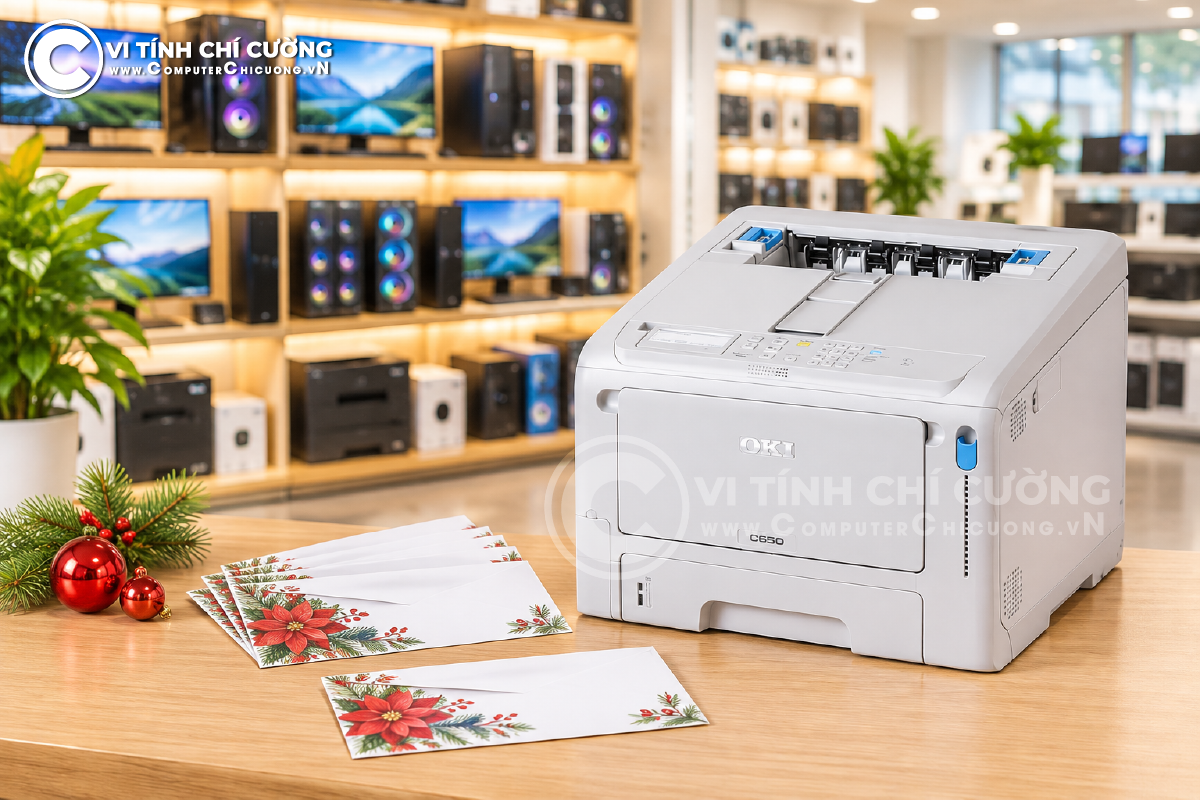
Cuối năm, những chiếc phong bì bỗng trở thành “gương mặt” của cả một thương hiệu: phong bì thiệp Noel gửi khách hàng thân thiết, phong bì lì xì Tết in logo công ty, phong bì tri ân đối tác. Đặt in ngoài thì phải chờ, phải in số lượng lớn. Còn tự in trên máy văn phòng thì… phong bì nhăn, lệch, mực bong.
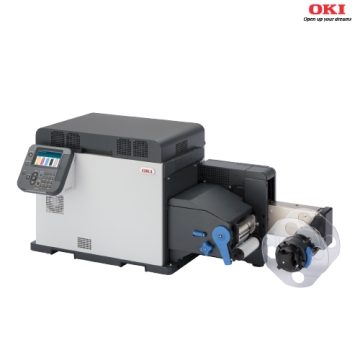
Mẫu phong bì Noel 12×22cm trong bài này được đội ngũ kỹ thuật Computer Chí Cường in ngay tại cửa hàng trên máy in OKI C650. Và điều làm nên khác biệt không nằm ở máy in, mà ở vài cài đặt ít ai để ý trong driver. Dưới đây là toàn bộ hành trình — từ file thiết kế đến chiếc phong bì hoàn chỉnh.
12 × 22 cm
khổ phong bì phổ biến nhất — nằm gọn trong giới hạn khổ tùy chỉnh của OKI C650
01Trước khi bấm in
File đúng ngay từ đầu
Mọi thứ bắt đầu từ một artboard 220×120mm, hệ màu CMYK. Hai nguyên tắc nhỏ quyết định phần lớn chất lượng bản in: chừa lề khoảng 5mm quanh mép vì máy laser không in tràn sát mép, và hạn chế đặt họa tiết quan trọng lên vùng mép dán, nắp phong bì — nơi nhiều lớp giấy chồng lên nhau, mực dễ không đều.
Driver OKI C650 PS cho phép khổ tùy chỉnh dài đến 1.321mm theo hướng nạp và rộng đến 216mm ngang khay. Phong bì 12×22cm, 16×23cm đều in được; phong bì khổ 25×35cm thì vượt chiều rộng của máy A4.
02Nạp phong bì
Khay tay, cạnh ngắn vào trước
Phong bì luôn đi qua khay tay (Multi Purpose Tray) — đường giấy thẳng hơn, phù hợp vật liệu dày và nhiều lớp. Phong bì được nạp theo cạnh ngắn 120mm vào trước. Vuốt phẳng, ép nhẹ mép gấp, chỉnh thanh gạt ôm vừa hai cạnh — phong bì cong vênh là thủ phạm số một của kẹt giấy và nhăn mép.
Ghi nhớKhông chắc mặt in và chiều nắp? Đánh dấu một góc phong bì bằng bút chì, nạp vào khay rồi in thử một trang có chữ. Nhìn vị trí bản in so với dấu bút chì là biết ngay cần lật hay xoay phong bì.
03Trong Illustrator
Để phần mềm tự xoay đúng chiều
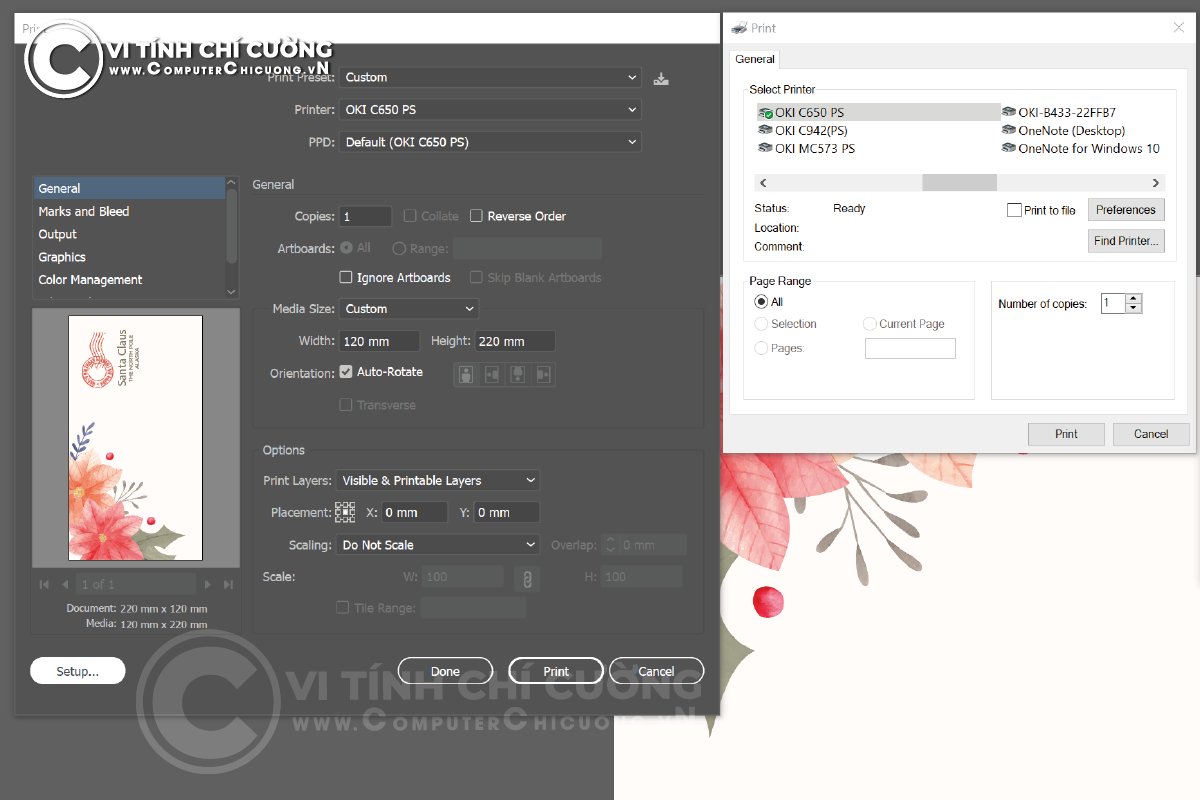
Mở File → Print, mục General:
›Printer → OKI C650 PS
›PPD → Default (OKI C650 PS)
›Media Size → Custom — Width 120mm · Height 220mm
›Orientation → bật Auto-Rotate
›Placement → X 0mm · Y 0mm
›Scaling → Do Not Scale
Khổ Custom 120×220mm kết hợp Auto-Rotate giúp Illustrator tự xoay thiết kế ngang cho khớp chiều nạp cạnh ngắn. Xong bấm Setup… để mở hộp thoại in của Windows.
04Driver OKI
Khay tay, Card Stock, in màu
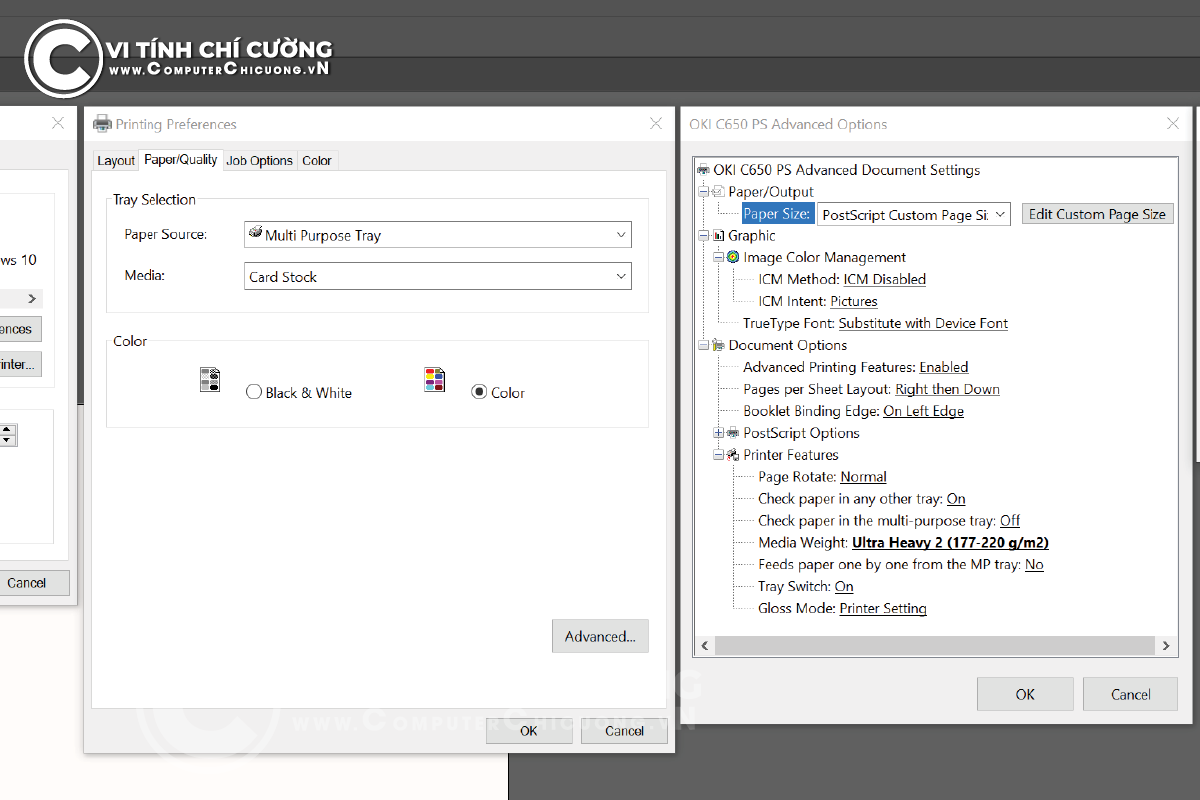
Chọn OKI C650 PS → Preferences → tab Paper/Quality:
›Paper Source → Multi Purpose Tray
›Media → Card Stock
›Color → Color
Rồi bấm Advanced… — nơi hai cài đặt quan trọng nhất đang chờ.
05Cái bẫy nhiều người mắc
Width và Height không như bạn nghĩ
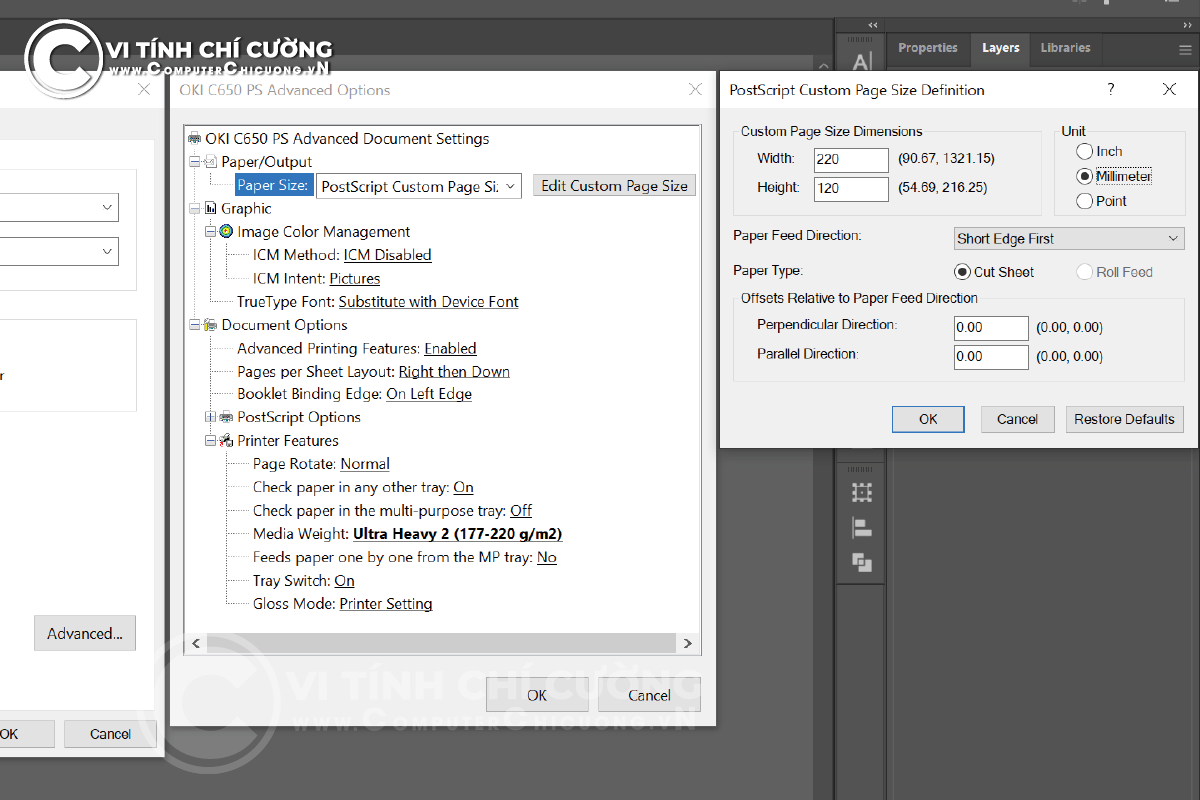
Trong Advanced Options → Paper Size, chọn PostScript Custom Page Size, bấm Edit Custom Page Size:
›Unit → Millimeter
›Width → 220
›Height → 120
›Paper Feed Direction → Short Edge First
›Paper Type → Cut Sheet
›Offsets → 0.00 / 0.00
“Với driver OKI, Width là chiều dài theo hướng nạp giấy — không phải chiều ngang của tờ giấy.”
Đó là lý do phong bì nạp cạnh 120mm vào trước được khai báo Width 220, Height 120. Khai báo ngược, bản in sẽ lệch hoặc mất nội dung. Hai ô Offsets dùng để dịch bản in khi thực tế bị lệch — để 0 khi in lần đầu, chỉ chỉnh sau khi đo được độ lệch.
06Bí quyết bám mực
Vì sao chọn Ultra Heavy 2
Vẫn trong Advanced Options, mục Printer Features:
›Media Weight → Ultra Heavy 2 (177–220 g/m²)
›Check paper in the multi-purpose tray → Off
›Check paper in any other tray → On
›Feeds paper one by one from the MP tray → No
›Tray Switch → On
Giấy làm phong bì thường mỏng hơn mức 177–220 g/m². Nhưng phong bì có nhiều lớp giấy chồng lên nhau ở mép dán và nắp — tổng độ dày lớn hơn một tờ giấy đơn. Mức Media Weight cao giúp máy tăng nhiệt sấy, giảm tốc độ kéo giấy để mực bám chắc trên toàn bộ phong bì. Với mẫu phong bì trong bài, Ultra Heavy 2 cho kết quả bám mực tốt; phong bì mỏng hơn mà bị nhăn thì thử hạ xuống Ultra Heavy 1 hoặc Heavy 2.
Tắt Check paper in the multi-purpose tray để máy không dừng lại hỏi khổ giấy. Nếu vẫn gặp thông báo, xem bài OKI C650 hiện Change MPTray settings. Bảng đầy đủ các mức định lượng có trong bài in nhiều loại giấy trên OKI C650.
Ghi nhớMục ICM Method để ICM Disabled: Illustrator đảm nhận quản lý màu, tránh màu bị quy đổi hai lần làm bản in nhạt. Xem thêm quản lý màu trên OKI C650.
◆ ◆ ◆
07Trước khi in số lượng
In thử một chiếc — và đọc nó
In thử một phong bì, kiểm tra ba thứ: vị trí họa tiết, độ bám mực (miết nhẹ bằng ngón tay), mép phong bì có nhăn không. Đạt rồi mới in số lượng, và lưu toàn bộ cài đặt thành Print Preset trong Illustrator để lần sau chỉ cần một cú chọn.
Khi phong bì “lên tiếng”
Nhăn mépPhong bì cong hoặc nhiệt sấy quá cao so với phong bì mỏng → vuốt phẳng trước khi nạp, hạ Media Weight một mức.
Bong mựcMedia Weight thấp hơn độ dày thực tế → tăng Media Weight, kiểm tra đã chọn Card Stock.
Lệch, mất nội dungKhai báo Width/Height ngược hoặc thanh gạt lỏng → xem lại mục 05, dùng Offsets.
Ngược mặtNạp sai mặt hoặc sai chiều nắp → làm lại bài thử đánh dấu bút chì.
“Một chiếc phong bì đẹp không cần máy in đắt tiền — nó cần đúng vài cài đặt mà ít ai để ý.”
Computer Chí Cường
Phong bì chỉ là một trong nhiều chất liệu máy in OKI xử lý được — xem thêm in giấy Kraft, in giấy mỹ thuật và toàn bộ dòng máy in OKI chính hãng.
Hỗ Trợ Cài Đặt In Phong Bì Trên OKI
Cài theo hướng dẫn mà phong bì vẫn nhăn, lệch hay bong mực? Gửi Computer Chí Cường ảnh bản in và loại phong bì đang dùng — đội ngũ kỹ thuật hỗ trợ chỉnh cài đặt cho máy in OKI của anh chị.
Nội dung được biên soạn bởi đội ngũ kỹ thuật Computer Chí Cường từ thao tác thực tế trên máy in OKI C650 với driver PostScript và Adobe Illustrator. Cập nhật 11/2026.
 Màn hình máy tính
 Laptop - Máy tính
 Máy in
 Mực in, phụ kiện máy in
 Tạp hóa công nghệ
 Chuyên sửa manindboard máy in Hp, Canon